Редактор
Для работы с языком требуется использовать редактор диаграмм Draw.io или основанные на его движке редакторы.
Рабочее пространство
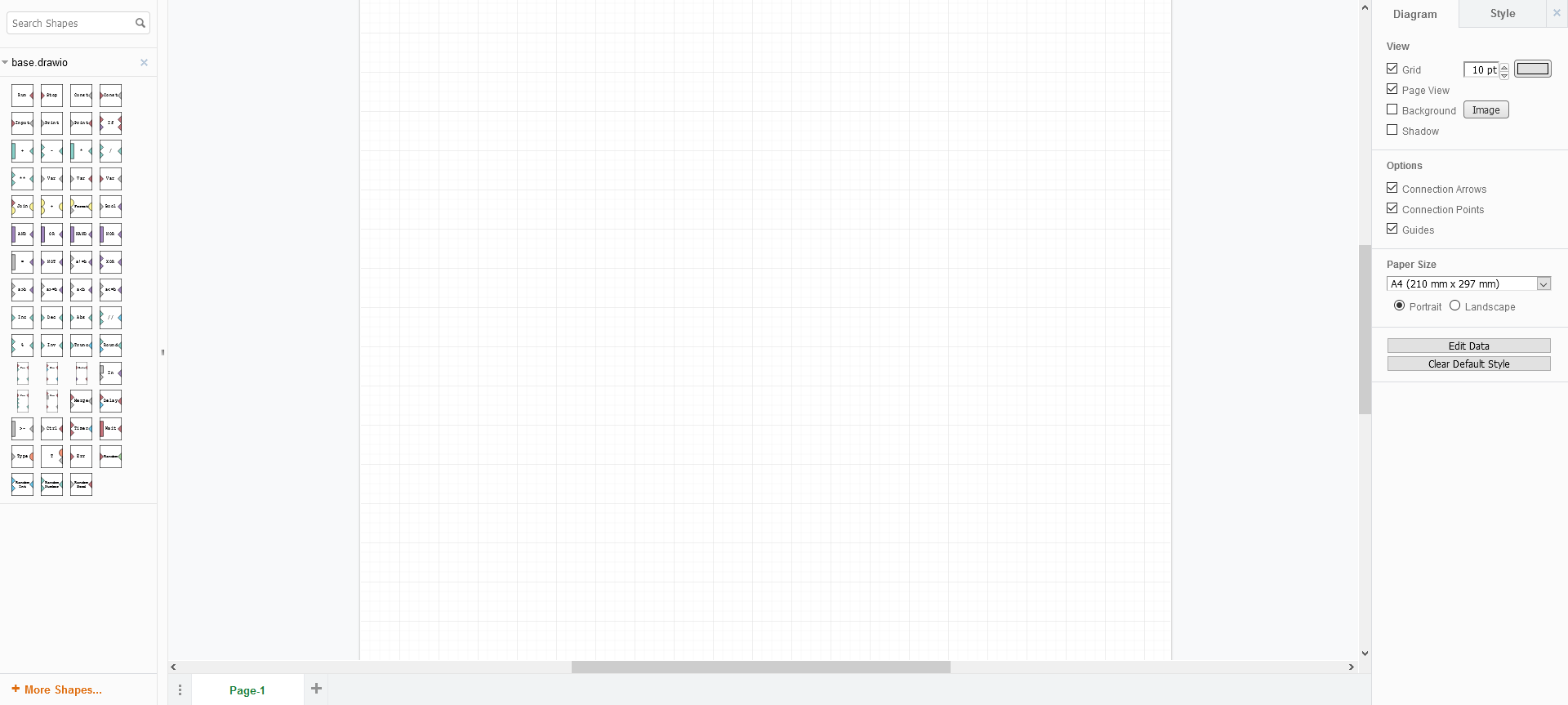
Большая часть пространства редактора выделена под диаграмму. В верхней части редактора находится меню DRAWIO, название диаграммы, инструменты редактирования и социальные кнопки. Слева находится список фигур. Справа настройки выделенной фигуры. По центру сама диаграмма.
В кнопках меню можно найти следующие действия:
- File - работа с файловой системой, создание, удаление, сохранения файлов, импорт или экспорт библиотек;
- Edit - работа с диаграммой и фигурами диаграммы
- View - работа с отображением диаграммы и настройка редактора
- Arrange - работа с отображением блоков диаграммы относительно друг друга
- Extras - дополнительные функции, в том числе возможность изменить тему редактора
- Help - информация и помощь по функционалу редактора

Инструменты редактирования позволяют:
- Изменить просмотр слоев, настроек и глобального обзора
- Настроить масштаб
- Отменить или Вернуть действие
- Добавить или Удалить объект с диаграммы
- Изменить положение объекта
- Изменить цвета, тени, тип и вид соединения

Главная рабочая область обычна разделена на 3 части: диаграмма, список фигур и настройки выделенной фигуры. Список фигур содержит в себе все доступные фигуры для работы, дополнительно можно добавить стандартные библиотеки фигур через меню или через кнопку “More Shapes”. Поле настроек фигуры позволяет изменять её, а также элементы внутри (текст, соединения, и т.п.). В поле диаграммы кроме самой схемы можно увидеть список страниц - диаграмм (в одном файле может быть сразу несколько страниц).
Добавление библиотек
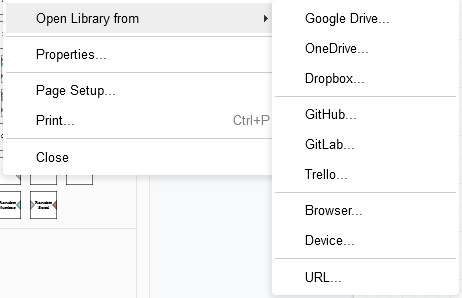
Библиотека фигур - специальный Xml или Drawio файл, в котором хранится информация о фигурах. Перед их использованием требуется их импортировать (добавить) в рабочую область. Для добавления стандартных библиотек нужно нажать кнопку “More Shapes” и выбрать требуемые библиотеки. В меню “File” есть возможность добавить внешнюю библиотеку фигур. Так как при работе с Sync будет использоваться только внешние библиотеки, добавить их можно несколькими способами через “File” > “Open Library”. Наиболее удобные: “Device” (с устройства), “Url” (используя ссылку на библиотеку).
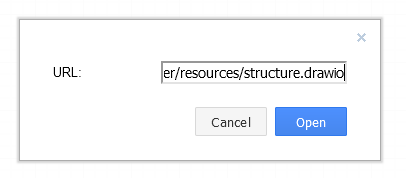
Файлы base.drawio и structure.drawio тоже являются библиотеками. Доступ к ним есть по ссылкам Base и Structure. Их можно быстро добавить без лишних скачиваний через добавление по ссылке (Url).
Построение диаграммы
Работа с фигурами
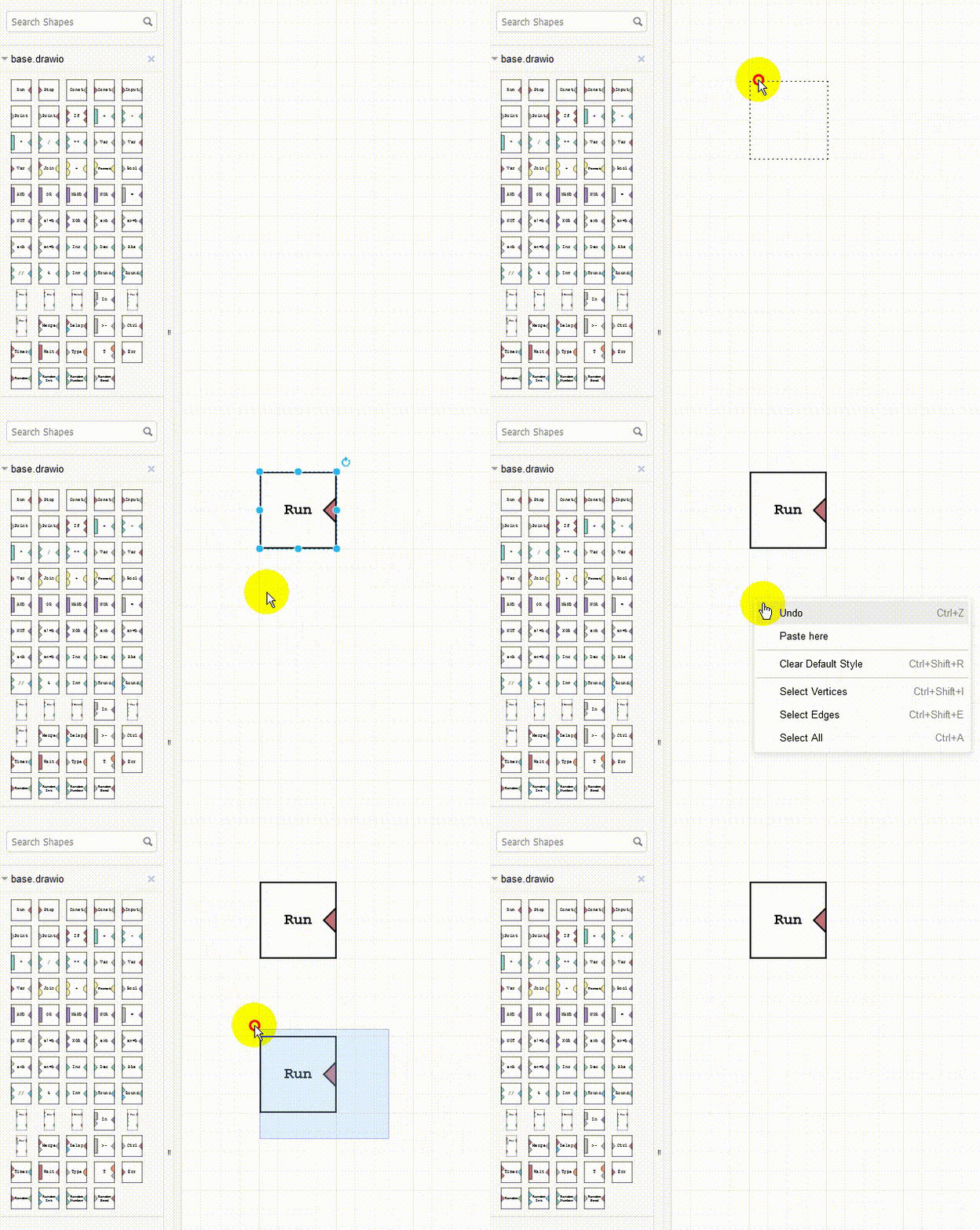
Для создания диаграммы нужно добавлять фигуры на рабочую область. Это можно сделать, перетащив фигуру из списка в диаграмму. Для этого нужно зажать на миниатюрке фигуры кнопку мыши, а после перетащить и отпустить. После добавления фигуры можно взаимодействовать с ней в любом порядке: продублировать, скопировать, удалить фигуру (взаимодействовать сразу несколько можно с помощью быстрых клавиш или при использовании правой кнопки мыши на выделенных фигурах).
Создание связей
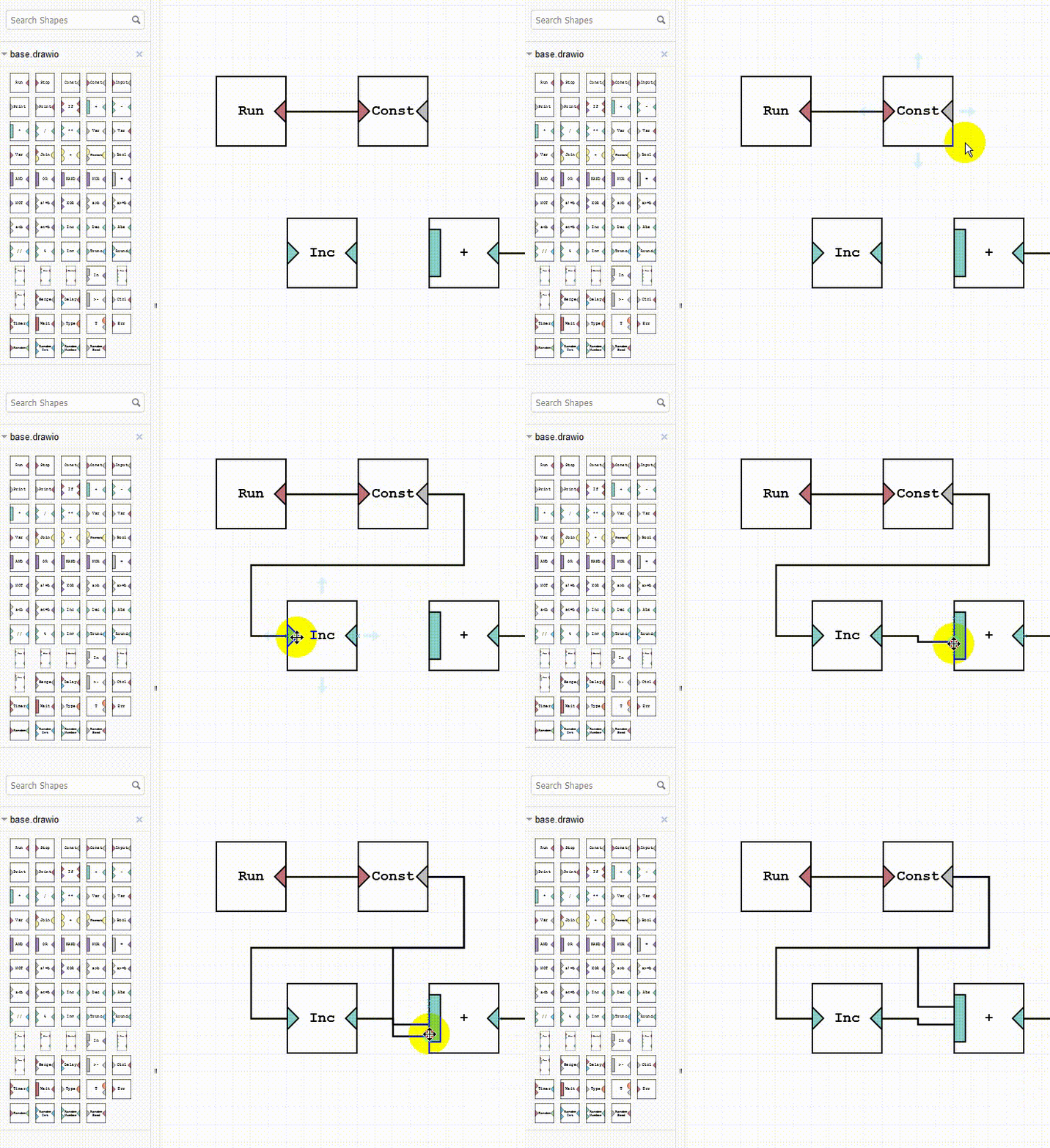
Чтоб связать фигуры, достаточно навести на точки связи (соединения), нажать и перетащить связь в точку связи на другой фигуре (или на той же). Соединения имеют обозначения в виде крестика и обводки.
Настройка объектов на диаграмме
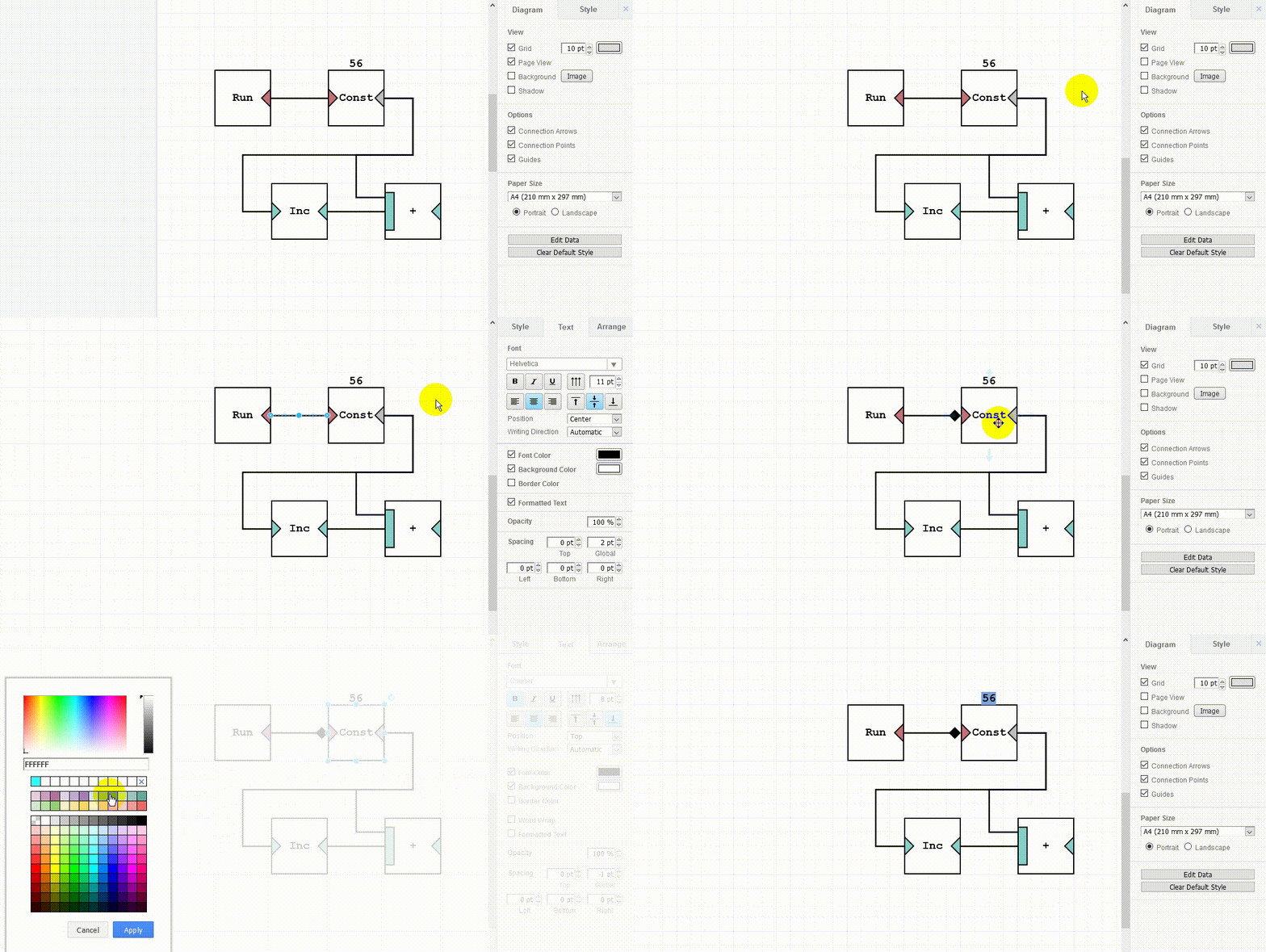
Большая часть объектов, в том числе и сама диаграмма, имеют настройки и стили. Их можно подстроить под себя для лучшего понимания диаграммы, например, изменить цвет связи на цвет типа данных, которые она передает.
Создание библиотеки
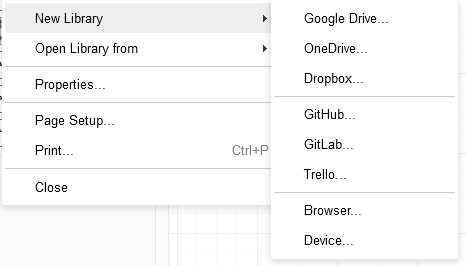
Собственная библиотека позволяет сохранять измененные фигуры или целые части диаграммы в отдельном файле. Из него будет просто использовать данные фигуры в будущем. Для создания достаточно выбрать в меню соответствующую кнопку в разделе “File”.
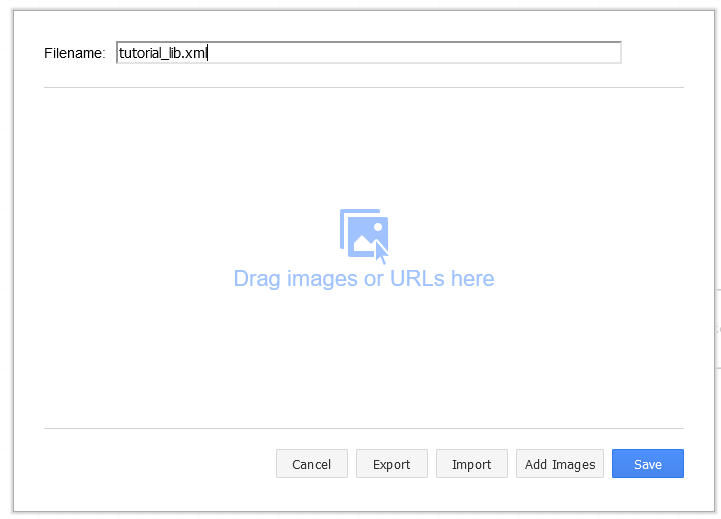
Во время создания и редактирования всегда можно изменить название или добавить элементы. Дополнительно можно сохранить в памяти компьютера, браузера или места, которое было выбрано для библиотеки.
Добавить элемент можно через редактор, перетащив фигуры в поле библиотеки, можно добавить часть диаграммы, выделив несколько элементов и перетащив их.
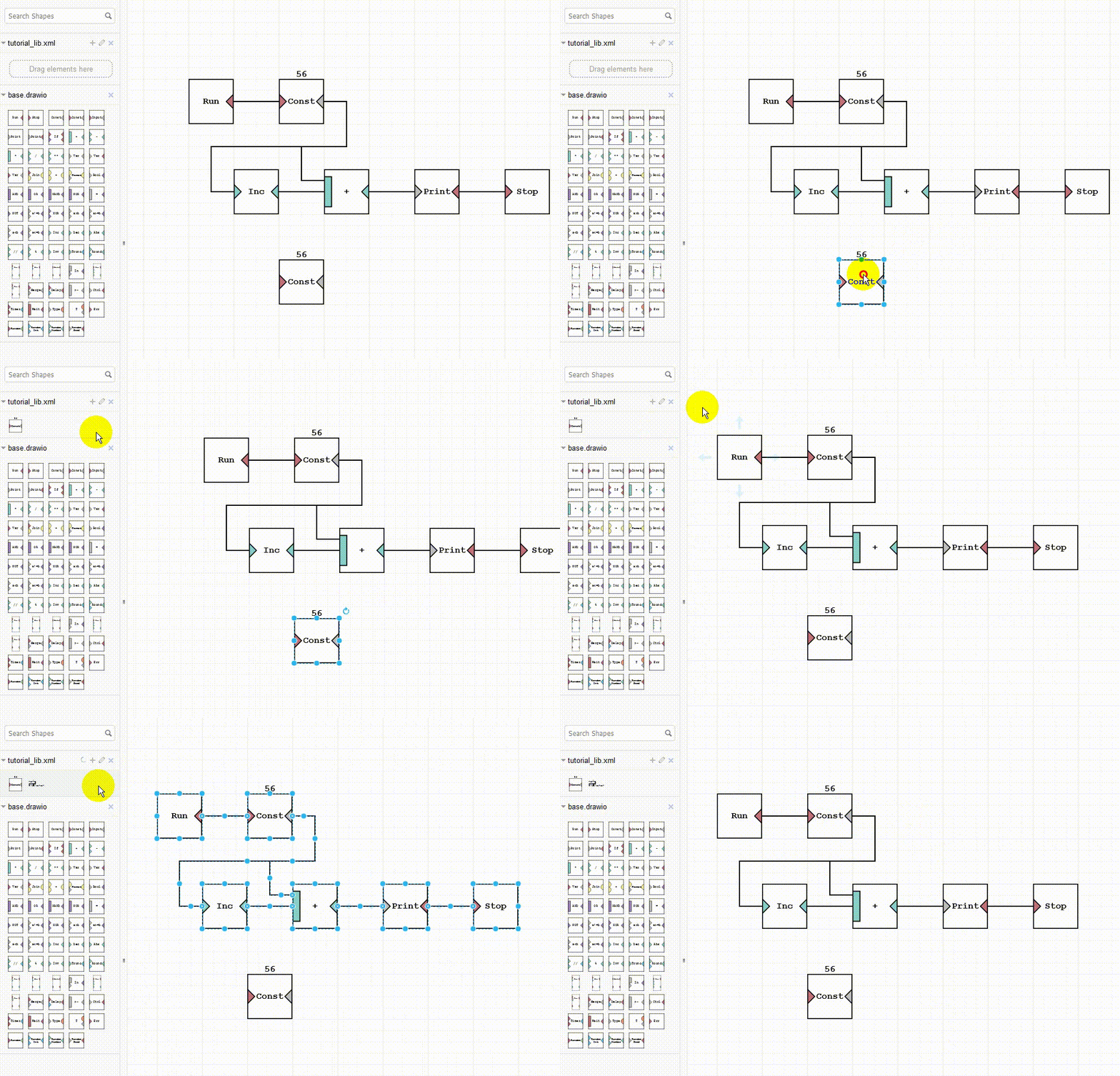
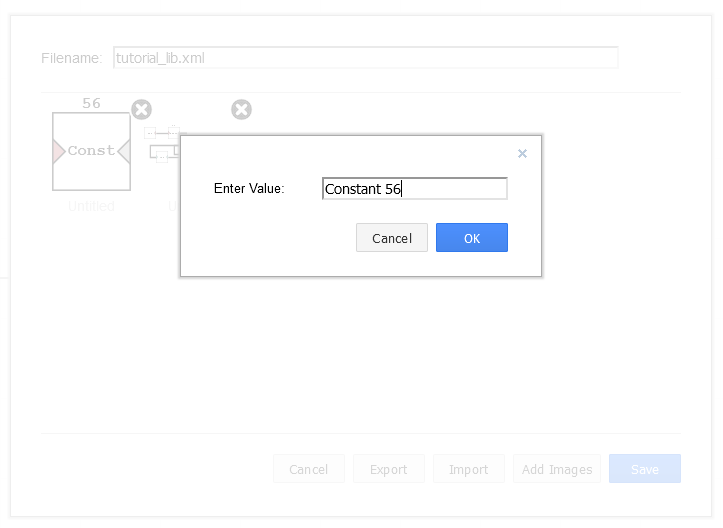
Для редактирования библиотеки нужно нажать соответствующую кнопку (карандаш). После добавления элементов их можно назвать, поменять порядок или удалить.
Дополнительно
При работе с Sync-фигурами рекомендуется изменить стиль связей и убрать стрелки, так как они объемные (мешают обзору) и не влияют на направление движения сигнала и данных. Draw.io сохраняет только что созданный стиль как стиль по умолчанию, это значит, что можно изменить связь или фигуру в начале и тогда все последующие фигуры и связи получат тот же стиль (если это возможно). Большая часть стандартных фигур имеет соединения по умолчанию (сверху, снизу, справа, слева и по углам), однако в Sync соединения имеют определяющую роль. Если у фигуры есть одно соединение по центру, то неправильное подключение будет вызвать ошибку.